emoji_64
Was bedeutet das emoji_64-Emoji?
Wenn du und dein bester Freund euch ein Gehirn teilt.
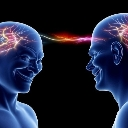
Dieses Emoji zeigt zwei durchscheinende blaue menschliche Köpfe, die durch einen leuchtenden Energiestrom verbunden sind und eine psychische Verbindung oder einen gemeinsamen Gedanken symbolisieren. Es wird häufig auf Discord-Servern verwendet, um Telepathie, geteilte Gehirnzellen oder Momente darzustellen, in denen zwei Personen bei einem Witz oder einer Idee perfekt synchron sind. Es fängt die Essenz eines kollektiven Geistes oder eines Moments gegenseitiger Erkenntnis ein.
Wann man es benutzt
- Einen gemeinsamen Gedanken mit einem Freund anerkennen
- Eine psychische Verbindung zwischen zwei Benutzern darstellen
- Einen Moment der totalen mentalen Synchronisation hervorheben
- Sich über einen kollektiven Mangel an Gehirnzellen lustig machen
Also known as:
:emoji_81: :emoji_100:
Teil dieser Sammlungen
Related emoji searches
More inspired emojis
Einbetten & teilen
So fügst du dieses Emoji hinzu
Add to Discord
- Klicke oben auf Zu meinem Server hinzufügen und wähle einen Discord-Server, den du verwaltest (CommunityOne muss installiert sein).
- Oder lade die Datei herunter: öffne Discord → Servereinstellungen → Emoji → Emoji hochladen.
- Vergib einen Namen und speichere. Du brauchst die Berechtigung Server verwalten (oder Ausdrücke erstellen).
Zu Slack hinzufügen
- Lade das emoji_64-Bild herunter.
- Öffne den Slack-Emoji-Picker und klicke auf Emoji hinzufügen.
- Lade die Datei hoch, benenne sie und speichere.
Zu Revolt/Stoat hinzufügen
- Lade das emoji_64-Bild herunter.
- Öffne Servereinstellungen → Emojis in Revolt oder Stoat.
- Lade die Datei hoch und benenne dein neues Emoji.
Zu Guilded hinzufügen
- Lade das emoji_64-Bild herunter.
- Gehe zu Servereinstellungen → Emotes in Guilded.
- Lade die Datei hoch und gib ihr einen Namen.











