animeHug

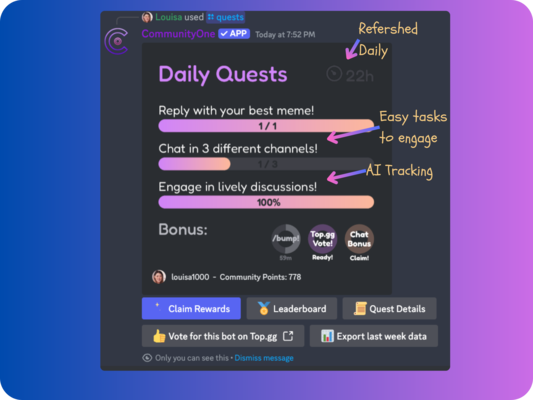
Skip the manual upload: CommunityOne can add it straight to your server.
Was bedeutet das animeHug-Emoji?
Eine niedliche Figur im Anime-Stil drückt ihr Gesicht mit einem schüchternen, erröteten Ausdruck gegen eine Glasfläche.
Dieses ausdrucksstarke Emoji zeigt eine Figur mit großen, ausdrucksvollen Augen und kräftig geröteten Wangen, die ihr Gesicht scheinbar gegen einen unsichtbaren Bildschirm oder ein Fenster drückt. In Discord- und Slack-Communitys wird es häufig verwendet, um Sehnsucht, Schüchternheit oder den Wunsch nach Zuneigung auszudrücken. Der Zeichenstil ist stark von der modernen Anime-Ästhetik geprägt und macht das Emoji zu einer beliebten Wahl, um sanfte, herzerwärmende Gefühle im Chat auszudrücken.
Wann man es benutzt
- Den Wunsch nach einer virtuellen Umarmung ausdrücken
- Schüchternheit beim Gespräch mit einer besonderen Person zeigen
- Jemanden durch ein digitales Fenster beobachten
- Sich beim Warten auf eine Antwort einsam fühlen
Also known as:
:anime_hug:
Teil dieser Sammlungen
Related emoji searches
More inspired emojis
Einbetten & teilen
So fügst du dieses Emoji hinzu
Add to Discord
- Klicke oben auf Zu meinem Server hinzufügen und wähle einen Discord-Server, den du verwaltest (CommunityOne muss installiert sein).
- Oder lade die Datei herunter: öffne Discord → Servereinstellungen → Emoji → Emoji hochladen.
- Vergib einen Namen und speichere. Du brauchst die Berechtigung Server verwalten (oder Ausdrücke erstellen).
Zu Slack hinzufügen
- Lade das animeHug-Bild herunter.
- Öffne den Slack-Emoji-Picker und klicke auf Emoji hinzufügen.
- Lade die Datei hoch, benenne sie und speichere.
Zu Revolt/Stoat hinzufügen
- Lade das animeHug-Bild herunter.
- Öffne Servereinstellungen → Emojis in Revolt oder Stoat.
- Lade die Datei hoch und benenne dein neues Emoji.
Zu Guilded hinzufügen
- Lade das animeHug-Bild herunter.
- Gehe zu Servereinstellungen → Emotes in Guilded.
- Lade die Datei hoch und gib ihr einen Namen.