czas
Was bedeutet das czas-Emoji?
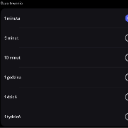
Elegantes, dunkles Menü-Interface für organisierte Servereinstellungen.
Dieses Emoji zeigt eine minimalistische Einstellungsliste im Dark Mode, wie sie in Discord oder Software-UIs vorkommt. Es steht für technische Konfiguration, Systemeinstellungen oder die Anpassung der digitalen Umgebung. Ein vielseitiges Icon für technikorientierte Server oder Kanäle zur Bot-Verwaltung.
Wann man es benutzt
- Anzeigen, dass die Servereinstellungen gerade aktualisiert werden
- Hervorheben technischer Menüoptionen für neue Servermitglieder
- Darstellen von Systemwartungen oder Hintergrund-Software-Updates
- Diskutieren von benutzerdefinierten Bot-Einstellungen auf einem Server
Teil dieser Sammlungen
Related emoji searches
More inspired emojis
Einbetten & teilen
So fügst du dieses Emoji hinzu
Add to Discord
- Klicke oben auf Zu meinem Server hinzufügen und wähle einen Discord-Server, den du verwaltest (CommunityOne muss installiert sein).
- Oder lade die Datei herunter: öffne Discord → Servereinstellungen → Emoji → Emoji hochladen.
- Vergib einen Namen und speichere. Du brauchst die Berechtigung Server verwalten (oder Ausdrücke erstellen).
Zu Slack hinzufügen
- Lade das czas-Bild herunter.
- Öffne den Slack-Emoji-Picker und klicke auf Emoji hinzufügen.
- Lade die Datei hoch, benenne sie und speichere.
Zu Revolt/Stoat hinzufügen
- Lade das czas-Bild herunter.
- Öffne Servereinstellungen → Emojis in Revolt oder Stoat.
- Lade die Datei hoch und benenne dein neues Emoji.
Zu Guilded hinzufügen
- Lade das czas-Bild herunter.
- Gehe zu Servereinstellungen → Emotes in Guilded.
- Lade die Datei hoch und gib ihr einen Namen.











