playsymbol

Skip the manual upload: CommunityOne can add it straight to your server.
Was bedeutet das playsymbol-Emoji?
Eine verspielte Mischung aus klassischen Gaming-Symbolen und einem vertrauten orangefarbenen Gesicht.
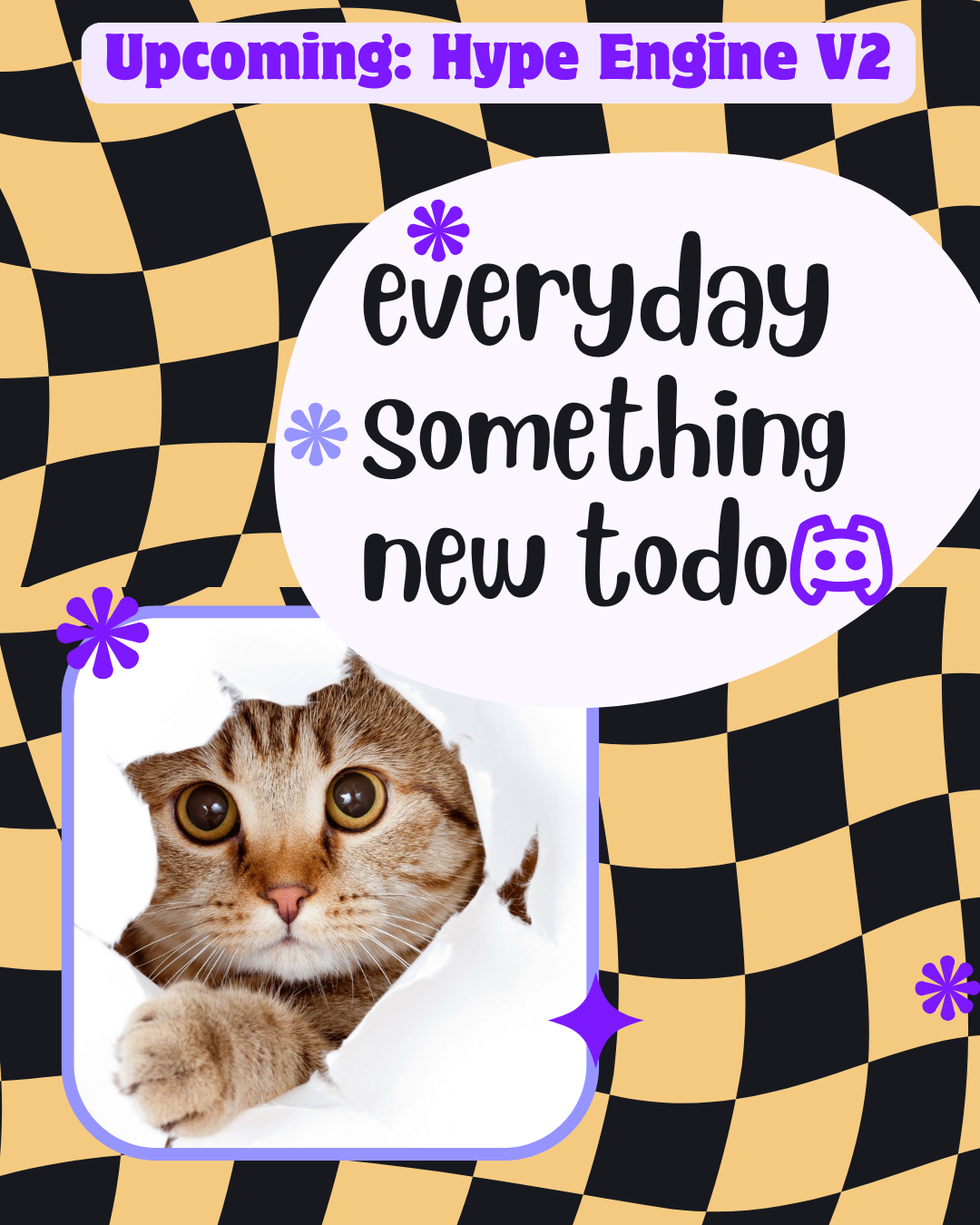
Dieses benutzerdefinierte Emoji zeigt eine stilisierte Anordnung geometrischer Formen, die an die Tasten eines Konsolen-Controllers erinnern, neben dem Gesicht einer kleinen, runden orangefarbenen Figur. Es wird häufig in Gaming-orientierten Discord-Servern verwendet, um eine Verbindung aus klassischen Controller-Eingaben und der eigenen Identität der Community darzustellen. Das klare, minimalistische Design ist auch in kleiner Darstellung gut erkennbar.
Wann man es benutzt
- Klassische Eingabebefehle eines Konsolen-Controllers darstellen
- Den unmittelbaren Beginn einer Gaming-Runde signalisieren
- Auf einen Erfolg im Spiel reagieren
- Die Retro-Gaming-Kultur wertschätzen
Teil dieser Sammlungen
Related emoji searches
More inspired emojis
Einbetten & teilen
So fügst du dieses Emoji hinzu
Add to Discord
- Klicke oben auf Zu meinem Server hinzufügen und wähle einen Discord-Server, den du verwaltest (CommunityOne muss installiert sein).
- Oder lade die Datei herunter: öffne Discord → Servereinstellungen → Emoji → Emoji hochladen.
- Vergib einen Namen und speichere. Du brauchst die Berechtigung Server verwalten (oder Ausdrücke erstellen).
Zu Slack hinzufügen
- Lade das playsymbol-Bild herunter.
- Öffne den Slack-Emoji-Picker und klicke auf Emoji hinzufügen.
- Lade die Datei hoch, benenne sie und speichere.
Zu Revolt/Stoat hinzufügen
- Lade das playsymbol-Bild herunter.
- Öffne Servereinstellungen → Emojis in Revolt oder Stoat.
- Lade die Datei hoch und benenne dein neues Emoji.
Zu Guilded hinzufügen
- Lade das playsymbol-Bild herunter.
- Gehe zu Servereinstellungen → Emotes in Guilded.
- Lade die Datei hoch und gib ihr einen Namen.