yes
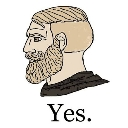
Was bedeutet das yes-Emoji?
Der ultimative Ausdruck von stoischer und gelassener Zustimmung.
Dieses Emoji zeigt den ikonischen GigaChad, ein Meme-Charakter, der den Gipfel männlicher Zuversicht und Stoischheit verkörpert. Es wird auf Discord und Slack verwendet, um absolute Zustimmung zu signalisieren oder eine Diskussion mit ruhiger Überlegenheit zu beenden.
Wann man es benutzt
- Zustimmung zu einer kontroversen Meinung im Chat geben
- Eine Debatte mit stoischer Zuversicht schnell beenden
- Absolute Gewissheit zu einem bestimmten Thema zeigen
- Auf eine chad-artige Aktion von jemandem reagieren
Teil dieser Sammlungen
Related emoji searches
More inspired emojis
Einbetten & teilen
So fügst du dieses Emoji hinzu
Add to Discord
- Klicke oben auf Zu meinem Server hinzufügen und wähle einen Discord-Server, den du verwaltest (CommunityOne muss installiert sein).
- Oder lade die Datei herunter: öffne Discord → Servereinstellungen → Emoji → Emoji hochladen.
- Vergib einen Namen und speichere. Du brauchst die Berechtigung Server verwalten (oder Ausdrücke erstellen).
Zu Slack hinzufügen
- Lade das yes-Bild herunter.
- Öffne den Slack-Emoji-Picker und klicke auf Emoji hinzufügen.
- Lade die Datei hoch, benenne sie und speichere.
Zu Revolt/Stoat hinzufügen
- Lade das yes-Bild herunter.
- Öffne Servereinstellungen → Emojis in Revolt oder Stoat.
- Lade die Datei hoch und benenne dein neues Emoji.
Zu Guilded hinzufügen
- Lade das yes-Bild herunter.
- Gehe zu Servereinstellungen → Emotes in Guilded.
- Lade die Datei hoch und gib ihr einen Namen.











