Rainbow_Mutation_Icon
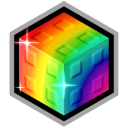
Was bedeutet das Rainbow_Mutation_Icon-Emoji?
Ein lebendiger, funkelnder Würfel voller chaotischer Energie.
Dieser regenbogenfarbene Block erinnert an ikonische Bausteine und bietet eine magische Ästhetik, die oft für Upgrades, Mutationen oder Power-ups in Gaming-Communities verwendet wird. Er ist eine beliebte Wahl für Discord-Server rund um Modding, RPGs oder intensive Gaming-Sessions, bei denen Spieler eine Transformation oder einen seltenen Fund markieren möchten. Sein funkelndes, mehrfarbiges Design macht ihn zu einer vielseitigen Reaktion für alles, was auffällig, weiterentwickelt oder besonders ist.
Wann man es benutzt
- Feiern eines erfolgreichen Level-ups eines Charakters
- Hervorheben eines seltenen Item-Drops im Spiel
- Signalisieren einer wichtigen Transformation oder Mutation
- Hinzufügen von Flair zu einer besonderen Ankündigung
- Ausdrücken von Begeisterung über ein farbenfrohes Upgrade
Teil dieser Sammlungen
Related emoji searches
More inspired emojis
Einbetten & teilen
So fügst du dieses Emoji hinzu
Add to Discord
- Klicke oben auf Zu meinem Server hinzufügen und wähle einen Discord-Server, den du verwaltest (CommunityOne muss installiert sein).
- Oder lade die Datei herunter: öffne Discord → Servereinstellungen → Emoji → Emoji hochladen.
- Vergib einen Namen und speichere. Du brauchst die Berechtigung Server verwalten (oder Ausdrücke erstellen).
Zu Slack hinzufügen
- Lade das Rainbow_Mutation_Icon-Bild herunter.
- Öffne den Slack-Emoji-Picker und klicke auf Emoji hinzufügen.
- Lade die Datei hoch, benenne sie und speichere.
Zu Revolt/Stoat hinzufügen
- Lade das Rainbow_Mutation_Icon-Bild herunter.
- Öffne Servereinstellungen → Emojis in Revolt oder Stoat.
- Lade die Datei hoch und benenne dein neues Emoji.
Zu Guilded hinzufügen
- Lade das Rainbow_Mutation_Icon-Bild herunter.
- Gehe zu Servereinstellungen → Emotes in Guilded.
- Lade die Datei hoch und gib ihr einen Namen.











