Screenshot___com_roblox_client_A
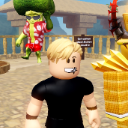
Was bedeutet das Screenshot___com_roblox_client_A-Emoji?
Wenn die Roblox-Lobby seltsam wird, einfach mitmachen.
Dieses Emoji fängt die chaotische Energie von Roblox ein und zeigt einen Avatar neben einer bizarren Figur mit Brokkoli-Kopf. Perfekt für Server, auf denen absurde Screenshots geteilt oder auf unsinnige Gaming-Momente reagiert wird.
Wann man es benutzt
- Reagieren auf absurde oder chaotische Gaming-Momente
- Hervorheben seltsamer Begegnungen in Online-Multiplayer-Spielen
- Ausdruck von Verwirrung bei seltsamem Chat-Verhalten
- Teilen lustiger Screenshots aus Roblox-Spielesitzungen
Teil dieser Sammlungen
Related emoji searches
More inspired emojis
Einbetten & teilen
So fügst du dieses Emoji hinzu
Add to Discord
- Klicke oben auf Zu meinem Server hinzufügen und wähle einen Discord-Server, den du verwaltest (CommunityOne muss installiert sein).
- Oder lade die Datei herunter: öffne Discord → Servereinstellungen → Emoji → Emoji hochladen.
- Vergib einen Namen und speichere. Du brauchst die Berechtigung Server verwalten (oder Ausdrücke erstellen).
Zu Slack hinzufügen
- Lade das Screenshot___com_roblox_client_A-Bild herunter.
- Öffne den Slack-Emoji-Picker und klicke auf Emoji hinzufügen.
- Lade die Datei hoch, benenne sie und speichere.
Zu Revolt/Stoat hinzufügen
- Lade das Screenshot___com_roblox_client_A-Bild herunter.
- Öffne Servereinstellungen → Emojis in Revolt oder Stoat.
- Lade die Datei hoch und benenne dein neues Emoji.
Zu Guilded hinzufügen
- Lade das Screenshot___com_roblox_client_A-Bild herunter.
- Gehe zu Servereinstellungen → Emotes in Guilded.
- Lade die Datei hoch und gib ihr einen Namen.











