died (Animé)
Que signifie l’emoji died ?
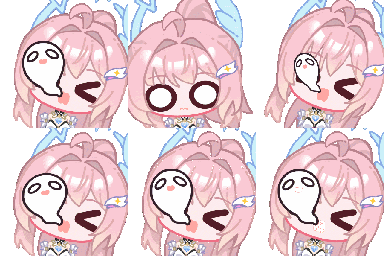
Un personnage de style anime à la fois espiègle et adorable, qui interagit avec un petit fantôme joueur.
Cet emoji personnalisé représente une adorable fille d’anime aux cheveux roses, souvent associée à March 7th de Honkai: Star Rail, qui s’amuse avec un petit esprit ou fantôme. Il dégage une énergie fantaisiste et légèrement malicieuse, parfaite pour les serveurs Discord qui apprécient les émoticônes sur le thème de l’anime ou les réactions expressives et bon enfant. Ses expressions variées, du clin d’œil à la surprise aux yeux écarquillés, en font un choix polyvalent pour réagir aux moments surprenants ou amusants dans le chat.
Quand l’utiliser
- -réagir à un événement surprenant ou choquant
- -exprimer une malice espiègle au cours d’une conversation
- -montrer son enthousiasme pour un moment magique du jeu
- -répondre à un message inquiétant ou mystérieux
Dans ces collections
Related emoji searches
More inspired emojis
Intégrer et partager
Comment ajouter cet emoji
Add to Discord
- Cliquez sur Ajouter à mon serveur ci-dessus et choisissez un serveur Discord que vous gérez (CommunityOne doit être installé).
- Ou téléchargez le fichier : ouvrez Discord → Paramètres du serveur → Emoji → Importer un emoji.
- Donnez-lui un nom et enregistrez. Vous avez besoin de la permission Gérer le serveur (ou Créer des expressions).
Ajouter à Slack
- Téléchargez l’image died.
- Ouvrez le sélecteur d’emojis Slack et cliquez sur Ajouter un emoji.
- Importez le fichier, nommez-le et enregistrez.
Ajouter à Revolt/Stoat
- Téléchargez l’image died.
- Ouvrez Paramètres du serveur → Emojis dans Revolt ou Stoat.
- Importez le fichier et nommez votre nouvel emoji.
Ajouter à Guilded
- Téléchargez l’image died.
- Allez dans Paramètres du serveur → Emotes dans Guilded.
- Importez le fichier et donnez-lui un nom.











