Capturadepantalla20241229035110
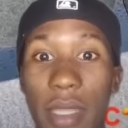
Que signifie l’emoji Capturadepantalla20241229035110 ?
Un visage de réaction hilarant aux yeux écarquillés, parfait pour les moments d'incrédulité ou de surprise.
Cet emoji présente un gros plan grand angle d'une personne avec une expression intensément choquée et les yeux écarquillés. C'est une image classique de style 'mème de réaction', souvent utilisée sur les serveurs Discord pour exprimer une surprise sincère, de la confusion ou un moment de 'pris sur le fait'. L'esthétique déformée façon fish-eye ajoute une touche d'humour qui en fait un incontournable pour les échanges ludiques et la communication expressive.
Quand l’utiliser
- Exprimer un choc sincère face à une déclaration surprenante
- Réagir à un tournant inattendu dans les événements
- Montrer de la confusion lors d'une discussion chaotique
- Souligner un moment de réalisation soudaine et intense
Dans ces collections
Related emoji searches
More inspired emojis
Intégrer et partager
Comment ajouter cet emoji
Add to Discord
- Cliquez sur Ajouter à mon serveur ci-dessus et choisissez un serveur Discord que vous gérez (CommunityOne doit être installé).
- Ou téléchargez le fichier : ouvrez Discord → Paramètres du serveur → Emoji → Importer un emoji.
- Donnez-lui un nom et enregistrez. Vous avez besoin de la permission Gérer le serveur (ou Créer des expressions).
Ajouter à Slack
- Téléchargez l’image Capturadepantalla20241229035110.
- Ouvrez le sélecteur d’emojis Slack et cliquez sur Ajouter un emoji.
- Importez le fichier, nommez-le et enregistrez.
Ajouter à Revolt/Stoat
- Téléchargez l’image Capturadepantalla20241229035110.
- Ouvrez Paramètres du serveur → Emojis dans Revolt ou Stoat.
- Importez le fichier et nommez votre nouvel emoji.
Ajouter à Guilded
- Téléchargez l’image Capturadepantalla20241229035110.
- Allez dans Paramètres du serveur → Emotes dans Guilded.
- Importez le fichier et donnez-lui un nom.











