__20260212_161240removebgpreview
Que signifie l’emoji __20260212_161240removebgpreview ?
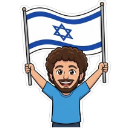
Affichez votre fierté nationale avec ce personnage joyeux style Bitmoji agitant le drapeau d'Israël.
Cet emoji personnalisé présente un personnage stylisé de type dessin animé avec des cheveux bouclés agitant avec enthousiasme le drapeau d'Israël. Il est couramment utilisé sur les serveurs Discord ou les canaux Slack pour exprimer la fierté nationale, le soutien à Israël ou pour célébrer des événements culturels et des fêtes. Le design imite les styles d'avatar populaires, ce qui en fait un ajout convivial et reconnaissable pour toute communauté.
Quand l’utiliser
- Montrer son soutien à Israël lors des fêtes nationales
- Célébrer les réussites d'Israël dans une discussion de groupe
- Exprimer sa fierté nationale de manière très amicale
- Accueillir les nouveaux membres de la communauté israélienne
Dans ces collections
Related emoji searches
More inspired emojis
Intégrer et partager
Comment ajouter cet emoji
Add to Discord
- Cliquez sur Ajouter à mon serveur ci-dessus et choisissez un serveur Discord que vous gérez (CommunityOne doit être installé).
- Ou téléchargez le fichier : ouvrez Discord → Paramètres du serveur → Emoji → Importer un emoji.
- Donnez-lui un nom et enregistrez. Vous avez besoin de la permission Gérer le serveur (ou Créer des expressions).
Ajouter à Slack
- Téléchargez l’image __20260212_161240removebgpreview.
- Ouvrez le sélecteur d’emojis Slack et cliquez sur Ajouter un emoji.
- Importez le fichier, nommez-le et enregistrez.
Ajouter à Revolt/Stoat
- Téléchargez l’image __20260212_161240removebgpreview.
- Ouvrez Paramètres du serveur → Emojis dans Revolt ou Stoat.
- Importez le fichier et nommez votre nouvel emoji.
Ajouter à Guilded
- Téléchargez l’image __20260212_161240removebgpreview.
- Allez dans Paramètres du serveur → Emotes dans Guilded.
- Importez le fichier et donnez-lui un nom.











