happy

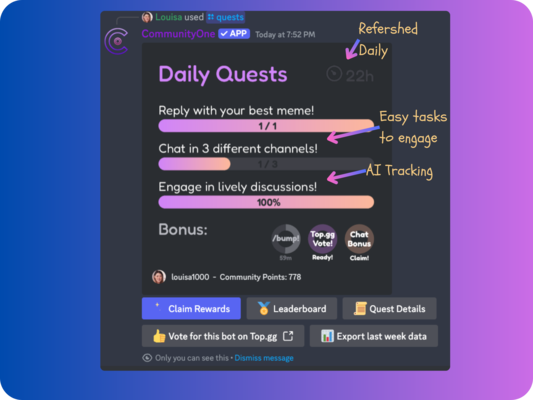
Skip the manual upload: CommunityOne can add it straight to your server.
Que signifie l’emoji happy ?
Une créature chaotique à la bouche grande ouverte qui rit aux éclats d’une situation absurde.
Cet emoji représente une créature triangulaire dessinée de façon rudimentaire, avec une immense bouche ouverte et de grosses dents de devant, qui évoque un rire débridé et frénétique. Cette image de réaction est très populaire sur les serveurs Discord pour les moments de pur chaos ou d’absurdité, ou lorsqu’une personne dit quelque chose de si ridicule que cela défie toute logique. Le style minimaliste au trait met en valeur l’expression brute et sans filtre du personnage.
Quand l’utiliser
- Rire d’une blague incroyablement absurde
- Réagir à des messages chaotiques ou insensés
- Exprimer une joie frénétique dans les discussions de groupe
- Se moquer en riant d’une déclaration ridicule
Also known as:
:hamsterdrool: :hamsteryippieeee: :46475hamsterdrool: :a6d17ddb4d56d1f9232744857b166af1: :H_22: :emoji_6: :emoji_63:
Dans ces collections
Related emoji searches
More inspired emojis
Intégrer et partager
Comment ajouter cet emoji
Add to Discord
- Cliquez sur Ajouter à mon serveur ci-dessus et choisissez un serveur Discord que vous gérez (CommunityOne doit être installé).
- Ou téléchargez le fichier : ouvrez Discord → Paramètres du serveur → Emoji → Importer un emoji.
- Donnez-lui un nom et enregistrez. Vous avez besoin de la permission Gérer le serveur (ou Créer des expressions).
Ajouter à Slack
- Téléchargez l’image happy.
- Ouvrez le sélecteur d’emojis Slack et cliquez sur Ajouter un emoji.
- Importez le fichier, nommez-le et enregistrez.
Ajouter à Revolt/Stoat
- Téléchargez l’image happy.
- Ouvrez Paramètres du serveur → Emojis dans Revolt ou Stoat.
- Importez le fichier et nommez votre nouvel emoji.
Ajouter à Guilded
- Téléchargez l’image happy.
- Allez dans Paramètres du serveur → Emotes dans Guilded.
- Importez le fichier et donnez-lui un nom.