gaybelow
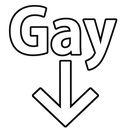
Que signifie l’emoji gaybelow ?
Une façon directe et humoristique d'annoncer votre identité ou de souligner l'évidence.
Cet emoji affiche le mot 'Gay' accompagné d'une flèche pointant vers le bas, servant de moyen direct et souvent comique pour s'identifier ou désigner quelqu'un d'autre dans une discussion. Il est fréquemment utilisé sur les serveurs Discord pour 'révéler' de manière ludique sa propre identité ou celle des autres lors de plaisanteries, s'appuyant sur la culture des mèmes internet où les réactions textuelles directes sont très efficaces pour une communication rapide.
Quand l’utiliser
- Annoncer votre orientation sexuelle dans les discussions de groupe
- Désigner un ami pour le taquiner de manière ludique
- Répondre à quelqu'un qui demande quelle est votre identité
- Ajouter une touche humoristique aux discussions sur l'identité
Also known as:
:arrowgaydown: :dealtgaydown: :d_gaydown: :Gay_arrow_down: :9text_thisgay:
Dans ces collections
Related emoji searches
More inspired emojis
Intégrer et partager
Comment ajouter cet emoji
Add to Discord
- Cliquez sur Ajouter à mon serveur ci-dessus et choisissez un serveur Discord que vous gérez (CommunityOne doit être installé).
- Ou téléchargez le fichier : ouvrez Discord → Paramètres du serveur → Emoji → Importer un emoji.
- Donnez-lui un nom et enregistrez. Vous avez besoin de la permission Gérer le serveur (ou Créer des expressions).
Ajouter à Slack
- Téléchargez l’image gaybelow.
- Ouvrez le sélecteur d’emojis Slack et cliquez sur Ajouter un emoji.
- Importez le fichier, nommez-le et enregistrez.
Ajouter à Revolt/Stoat
- Téléchargez l’image gaybelow.
- Ouvrez Paramètres du serveur → Emojis dans Revolt ou Stoat.
- Importez le fichier et nommez votre nouvel emoji.
Ajouter à Guilded
- Téléchargez l’image gaybelow.
- Allez dans Paramètres du serveur → Emotes dans Guilded.
- Importez le fichier et donnez-lui un nom.











