dlaugh

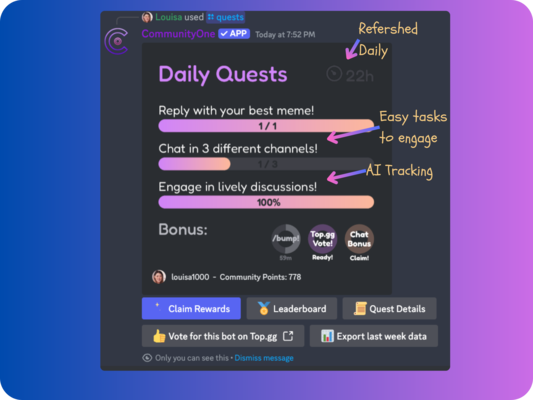
Skip the manual upload: CommunityOne can add it straight to your server.
Was bedeutet das dlaugh-Emoji?
Eine chaotische, weit aufgerissene Version des klassischen Lache-Emojis, die pure hysterische Verrücktheit schreit.
Dieses Emoji ist eine verzerrte, energiegeladene Variante des traditionellen lachenden Gesichts, die oft für extreme Belustigung oder manisches Lachen verwendet wird. Die übertriebenen, hervorquellenden Augen und der intensive Ausdruck machen es zu einem festen Bestandteil auf Discord-Servern, um auf absurde Memes, chaotische Momente oder einfach zu lustige Situationen zu reagieren. Es fängt das Internet-Gefühl des 'Totlachen' auf eine leicht durchgeknallte und sehr nachvollziehbare Weise ein.
Wann man es benutzt
- Reagieren auf einen absolut absurden Meme-Beitrag
- Unkontrolliertes Lachen über einen wirklich lustigen Witz
- Unglauben bei einem chaotischen Moment im Chat
- Hervorheben einer wirklich urkomischen und lächerlichen Situation
Also known as:
:3dLaughCryDankAFWtf: :3D_laugh:
Teil dieser Sammlungen
Related emoji searches
More inspired emojis
Einbetten & teilen
So fügst du dieses Emoji hinzu
Add to Discord
- Klicke oben auf Zu meinem Server hinzufügen und wähle einen Discord-Server, den du verwaltest (CommunityOne muss installiert sein).
- Oder lade die Datei herunter: öffne Discord → Servereinstellungen → Emoji → Emoji hochladen.
- Vergib einen Namen und speichere. Du brauchst die Berechtigung Server verwalten (oder Ausdrücke erstellen).
Zu Slack hinzufügen
- Lade das dlaugh-Bild herunter.
- Öffne den Slack-Emoji-Picker und klicke auf Emoji hinzufügen.
- Lade die Datei hoch, benenne sie und speichere.
Zu Revolt/Stoat hinzufügen
- Lade das dlaugh-Bild herunter.
- Öffne Servereinstellungen → Emojis in Revolt oder Stoat.
- Lade die Datei hoch und benenne dein neues Emoji.
Zu Guilded hinzufügen
- Lade das dlaugh-Bild herunter.
- Gehe zu Servereinstellungen → Emotes in Guilded.
- Lade die Datei hoch und gib ihr einen Namen.