yes
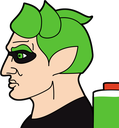
Was bedeutet das yes-Emoji?
The ultimate Chad-style affirmation for when you absolutely agree.
This emoji features a stylized, GigaChad-inspired character with vibrant green hair and a mask, embodying a sense of unwavering confidence and approval. It is a popular choice in Discord servers for signaling strong agreement, validating a point, or embracing a 'based' mindset with a humorous, meme-centric flair.
Wann man es benutzt
- Agreeing with a based take in chat
- Showing absolute approval for a suggestion
- Validating a friend's opinion with confidence
- Responding to a chad-level statement
Teil dieser Sammlungen
Related emoji searches
More inspired emojis
Einbetten & teilen
So fügst du dieses Emoji hinzu
Add to Discord
- Klicke oben auf Zu meinem Server hinzufügen und wähle einen Discord-Server, den du verwaltest (CommunityOne muss installiert sein).
- Oder lade die Datei herunter: öffne Discord → Servereinstellungen → Emoji → Emoji hochladen.
- Vergib einen Namen und speichere. Du brauchst die Berechtigung Server verwalten (oder Ausdrücke erstellen).
Zu Slack hinzufügen
- Lade das yes-Bild herunter.
- Öffne den Slack-Emoji-Picker und klicke auf Emoji hinzufügen.
- Lade die Datei hoch, benenne sie und speichere.
Zu Revolt/Stoat hinzufügen
- Lade das yes-Bild herunter.
- Öffne Servereinstellungen → Emojis in Revolt oder Stoat.
- Lade die Datei hoch und benenne dein neues Emoji.
Zu Guilded hinzufügen
- Lade das yes-Bild herunter.
- Gehe zu Servereinstellungen → Emotes in Guilded.
- Lade die Datei hoch und gib ihr einen Namen.











