yes
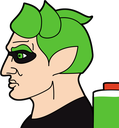
Que signifie l’emoji yes ?
The ultimate Chad-style affirmation for when you absolutely agree.
This emoji features a stylized, GigaChad-inspired character with vibrant green hair and a mask, embodying a sense of unwavering confidence and approval. It is a popular choice in Discord servers for signaling strong agreement, validating a point, or embracing a 'based' mindset with a humorous, meme-centric flair.
Quand l’utiliser
- Agreeing with a based take in chat
- Showing absolute approval for a suggestion
- Validating a friend's opinion with confidence
- Responding to a chad-level statement
Dans ces collections
Related emoji searches
More inspired emojis
Intégrer et partager
Comment ajouter cet emoji
Add to Discord
- Cliquez sur Ajouter à mon serveur ci-dessus et choisissez un serveur Discord que vous gérez (CommunityOne doit être installé).
- Ou téléchargez le fichier : ouvrez Discord → Paramètres du serveur → Emoji → Importer un emoji.
- Donnez-lui un nom et enregistrez. Vous avez besoin de la permission Gérer le serveur (ou Créer des expressions).
Ajouter à Slack
- Téléchargez l’image yes.
- Ouvrez le sélecteur d’emojis Slack et cliquez sur Ajouter un emoji.
- Importez le fichier, nommez-le et enregistrez.
Ajouter à Revolt/Stoat
- Téléchargez l’image yes.
- Ouvrez Paramètres du serveur → Emojis dans Revolt ou Stoat.
- Importez le fichier et nommez votre nouvel emoji.
Ajouter à Guilded
- Téléchargez l’image yes.
- Allez dans Paramètres du serveur → Emotes dans Guilded.
- Importez le fichier et donnez-lui un nom.











