oh (Animé)
Que signifie l’emoji oh ?
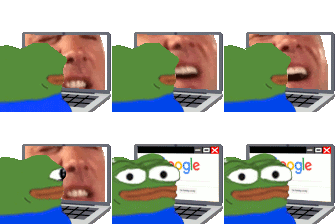
Pepe fait face à la réalité en naviguant sur internet.
Cet emoji animé montre Pepe the Frog devant un ordinateur, regardant d'abord un visage qui crie avant de passer à une recherche Google calme. Il capture parfaitement le sentiment d'arrêter brusquement une activité douteuse quand quelqu'un entre ou quand vous réalisez que vous êtes allé trop loin. C'est un incontournable sur Discord pour les moments de réalisation, les transitions gênantes ou cacher ses habitudes de navigation.
Quand l’utiliser
- Cacher votre historique de navigation aux autres personnes
- Passer brusquement à un sujet très sérieux
- Arrêter une vidéo bizarre quand quelqu'un entre
- Faire semblant d'être productif tout en procrastinant
Dans ces collections
Related emoji searches
More inspired emojis
Intégrer et partager
Comment ajouter cet emoji
Add to Discord
- Cliquez sur Ajouter à mon serveur ci-dessus et choisissez un serveur Discord que vous gérez (CommunityOne doit être installé).
- Ou téléchargez le fichier : ouvrez Discord → Paramètres du serveur → Emoji → Importer un emoji.
- Donnez-lui un nom et enregistrez. Vous avez besoin de la permission Gérer le serveur (ou Créer des expressions).
Ajouter à Slack
- Téléchargez l’image oh.
- Ouvrez le sélecteur d’emojis Slack et cliquez sur Ajouter un emoji.
- Importez le fichier, nommez-le et enregistrez.
Ajouter à Revolt/Stoat
- Téléchargez l’image oh.
- Ouvrez Paramètres du serveur → Emojis dans Revolt ou Stoat.
- Importez le fichier et nommez votre nouvel emoji.
Ajouter à Guilded
- Téléchargez l’image oh.
- Allez dans Paramètres du serveur → Emotes dans Guilded.
- Importez le fichier et donnez-lui un nom.











